你有沒有想過,為什麼有些網站的網址前面有個小鎖頭,有些卻沒有?
那個小鎖頭代表網站有 SSL/TLS 憑證,讓你跟網站之間的傳輸是加密的、安全的。
以前要取得 SSL 憑證,你得花錢購買、手動上傳、每年還要記得更新,非常麻煩。
現在 AWS 提供了一個服務叫做 AWS Certificate Manager(簡稱 ACM),可以幫你免費申請、自動更新 SSL 憑證,整個過程省時又省事。
這篇文章會一步步帶你:
- 用 ACM 申請免費的 SSL/TLS 憑證
- 建立一個跑在 EC2 上的簡單網站
- 建立 Application Load Balancer(ALB),把憑證掛上去
- 設定讓 HTTP 自動轉向 HTTPS
讀完這篇文章,你就能讓自己的網站從「不安全」變成有小鎖頭的安全網站。
SSL/TLS 憑證是什麼?它在傳輸過程中扮演什麼角色?
要理解 ACM 在做什麼,你需要先知道 SSL/TLS 憑證的概念。
憑證解決了什麼問題:加密傳輸和驗證身份
第一:加密傳輸。
當你的瀏覽器跟網站之間傳資料,如果沒有加密,中間的人是可以看到內容的(例如你送出的表單、帳號密碼)。
SSL/TLS 憑證讓這段傳輸變成加密過的,就算被攔截也看不懂。
第二:驗證身份。
憑證是由一個受信任的機構(叫做 CA,Certificate Authority)核發的,代表「這個網站的擁有者確實是他說的那個人」。
瀏覽器上的小鎖頭,其實是在說:「這個網站的身份我查過了,傳輸也是加密的,你可以放心。」
憑證在傳輸鏈中的位置
一個使用者從輸入網址到看到你的網站,中間會經過這幾層:
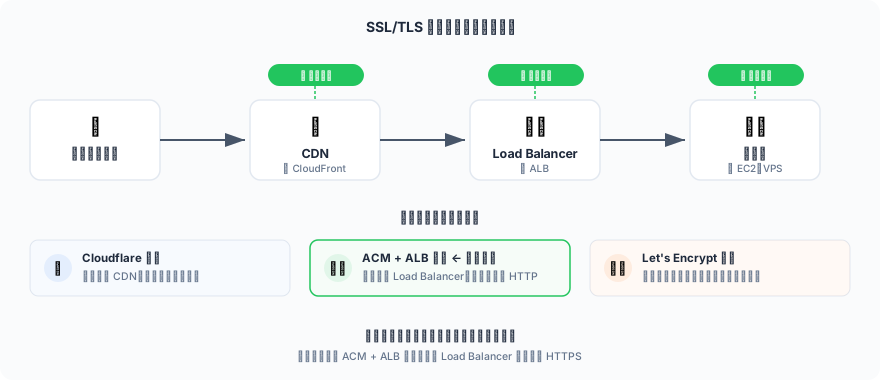
憑證掛在哪裡,加密就到哪裡。
舉例來說,如果憑證掛在 Load Balancer 上,那瀏覽器到 Load Balancer 這段傳輸就是加密的。
而 Load Balancer 到伺服器這段,因為走的是 AWS 內部網路、不會經過公開的網際網路,所以通常不需要另外加密。
反過來說,如果你把憑證直接裝在伺服器上(像 Let’s Encrypt 的做法)呢?
那使用者送出的資料(像帳號密碼、表單內容),會一路加密到伺服器才被解開。
前面就算有 Load Balancer 或 CDN,它們也不負責處理加密,單純做流量分配,加密的工作全部由伺服器自己來。
這也是為什麼不同的 SSL 服務會跟不同的東西有關:
- 跟部署有關(如 Let’s Encrypt):憑證直接裝在你的伺服器上,由伺服器自己處理加密
- 跟 CDN 有關(如 Cloudflare):流量先進 Cloudflare 的節點,由 Cloudflare 處理加密,你的伺服器不用裝憑證
- 跟 AWS 服務有關(如 ACM):憑證掛在 AWS 的 Load Balancer 或 CloudFront 上,由這些服務處理加密
AWS Certificate Manager(ACM)是什麼?
AWS Certificate Manager(ACM) 是 AWS 提供的一個憑證管理服務。
你可以把它想成一個「憑證的管理中心」,專門負責幫你申請、儲存、部署和自動更新 SSL/TLS 憑證。
ACM 做的事情,大概分成三塊:
如果你已經有從其他地方購買的憑證,也可以把它匯入(import)到 ACM 集中管理,非常彈性。
ACM 和其他 SSL 憑證服務有什麼差別?
你可能聽過 Let’s Encrypt、Cloudflare 或其他憑證服務,也都能拿到免費的 SSL 憑證。
那為什麼要用 ACM?
它和其他服務的差別在哪?
ACM 最大的優勢有兩個:
優勢一:跟 AWS 原生整合
申請完憑證,直接在 Load Balancer 或 CloudFront 的設定頁面選一下就掛上去了,不需要手動下載、上傳、設定。
優勢二:完全不用管更新
Let’s Encrypt 的憑證每 90 天到期一次,你必須自己在伺服器設定自動更新腳本。
ACM 只要憑證還在使用、DNS 記錄還在,就會自動幫你更新,完全不用動。
限制:憑證無法下載,只能用在 AWS 服務上
你沒辦法把憑證下載下來,裝到自己的伺服器上。
ACM 的憑證只能透過 AWS 的服務來使用(像是掛在 Load Balancer 或 CloudFront 上),沒辦法拿到憑證檔案自己安裝。
所以如果你的伺服器不在 AWS(例如放在 DigitalOcean 或自己的機房),那 Let’s Encrypt 會是更適合的選擇,因為它可以直接在任何伺服器上安裝。
為什麼不能直接把 ACM 憑證裝在 EC2 上?
這是很多人第一次碰到 ACM 時會有的疑問:免費憑證為什麼不能直接裝在 EC2 上?
原因是 ACM 的免費憑證只能跟特定的 AWS 服務搭配使用,不能直接匯出來裝到伺服器上。
目前支援 ACM 憑證的服務有:
- Elastic Load Balancing(ALB / NLB)(負載平衡器,分配流量到多台伺服器)← 這篇文章用這個
- Amazon CloudFront(CDN,讓全球使用者都能快速載入你的網站)
- Amazon Cognito(使用者登入和身份驗證服務)
- AWS Elastic Beanstalk(自動幫你部署和管理應用程式的服務)
- Amazon API Gateway(讓你建立和管理 API 的入口)
- AWS Nitro Enclave(在 EC2 裡建立隔離環境,處理高度機密的資料)
所以我們的架構是這樣的:使用者 → Load Balancer(掛著 SSL 憑證)→ EC2 實例。
Load Balancer 負責處理 HTTPS,EC2 只要正常跑 HTTP 就好。
申請 ACM 憑證前的事前準備
在開始之前,請確認你有以下兩件事:
準備一:一個可以修改 DNS 記錄的網域
你需要一個網域名稱,而且你可以新增 DNS 記錄(例如在 Route 53 購買的網域)。
為什麼需要這個?
因為 ACM 在核發憑證之前,會要求你證明「這個網域真的是你的」。
驗證的方式是:ACM 會給你一筆 CNAME 記錄,你必須把它加到你的 DNS 設定裡。
ACM 偵測到這筆記錄後,才會核發憑證給你。
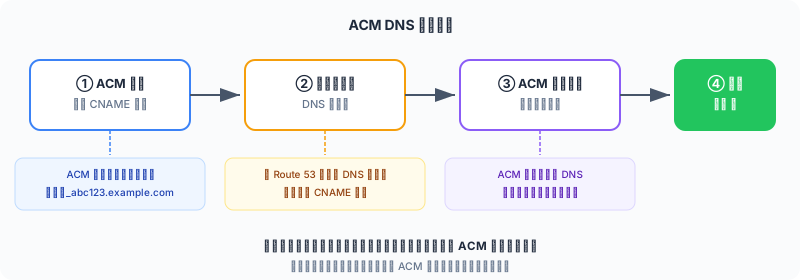
所以如果你無法修改 DNS 記錄,就沒辦法完成驗證。
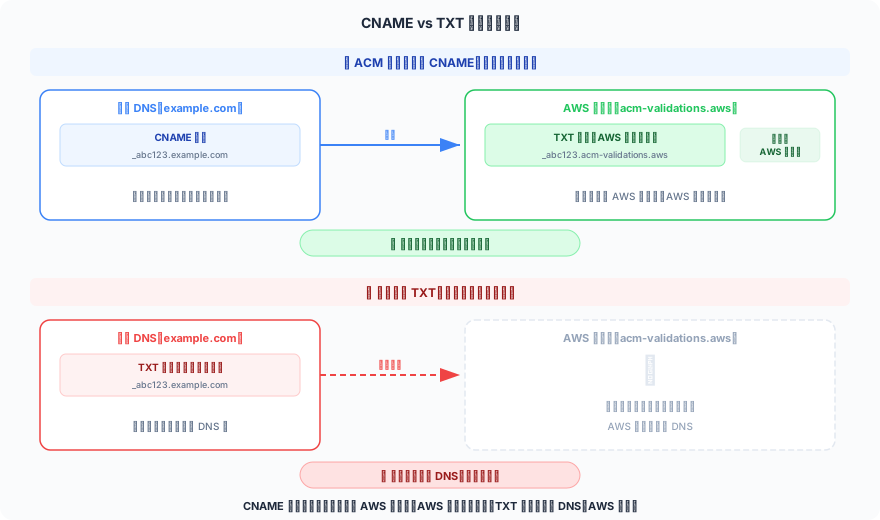
為什麼 ACM 用 CNAME 來驗證,而不是 TXT?
其實用 TXT 記錄來驗證網域更常見,像 Google Search Console 就是這樣做的。
但 TXT 有一個問題:驗證資料是直接寫在你的 DNS 裡的,AWS 沒辦法從遠端修改它。
CNAME 則不同,它是一個「指向」,指向 AWS 自己控制的網域。
真正的驗證資料放在 AWS 那端,AWS 可以自己管理和更新,你的 DNS 從頭到尾都不用動。
這個差別在續約的時候特別重要。
SSL 憑證是有期限的,到期前 ACM 會自動幫你續約,但續約前需要重新確認你還是網域的擁有者(因為你可能已經把網域賣掉了)。
如果用 CNAME,ACM 可以在自己那端完成這個重新驗證,全程自動,你什麼都不用做。
如果用 TXT,萬一 AWS 需要更新驗證資料,就得通知你手動去改 DNS,沒辦法全自動。
下面用具體的例子來比較兩者的差別:
用 CNAME 的情況(ACM 的做法)
你在 DNS 加的記錄長這樣:
這筆 CNAME 指向的是 _abc123.acm-validations.aws,這是 AWS 自己擁有的網域底下的一個子網域。
就像你擁有 example.com,可以在底下建立任何記錄一樣,AWS 擁有 acm-validations.aws,也可以在底下建立任何記錄。
所以 AWS 就在自己的網域底下,建了一筆 TXT 記錄在 _abc123.acm-validations.aws 這個位置,裡面放著驗證用的資料。
這不是你建的 TXT 記錄,是 AWS 在自己的網域上建的。
整個驗證流程是這樣的:
- ACM 去查
_abc123.example.com(你的網域) - 發現這是一筆 CNAME,指向
_abc123.acm-validations.aws(AWS 的網域) - 順著指向過去,找到 AWS 放在那裡的 TXT 記錄
- 比對 TXT 記錄裡的驗證資料,確認沒問題,驗證通過
續約的時候也是走同樣的流程。
如果 AWS 需要更新驗證資料,它只要改自己網域上那筆 TXT 記錄就好,因為那筆記錄本來就在 AWS 的地盤上。
你的 DNS 記錄從頭到尾都不用動,因為 CNAME 只是一個「指向」,真正的驗證資料在 AWS 自己的網域上。
如果改用 TXT 的情況(假設)
假設 ACM 改成要你直接在 DNS 加一筆 TXT 記錄:
這筆驗證資料就直接寫死在你的 DNS 裡了。
如果續約時 ACM 需要更新驗證資訊,它沒辦法幫你改,因為那筆記錄在你的 DNS、不在 AWS 的伺服器上。
你就得自己登入 DNS 去手動修改,否則驗證會失敗。
差別就在這裡: CNAME 把驗證「委託」到 AWS 的伺服器上,AWS 可以自己管理驗證資料;TXT 是把驗證資料直接放在你的 DNS,AWS 碰不到,要改就得你自己來。
準備二:確認你要使用的 AWS 區域(Region)
後續所有服務都要建立在同一個區域。
為什麼需要這個?
因為 ACM 的憑證是綁定區域的。
舉例來說,如果你在 us-east-1(美國東部)申請了一張憑證,那這張憑證只能給同樣在 us-east-1 的 Load Balancer 使用,沒辦法跨區域掛到 us-west-2(美國西部)的 Load Balancer 上。
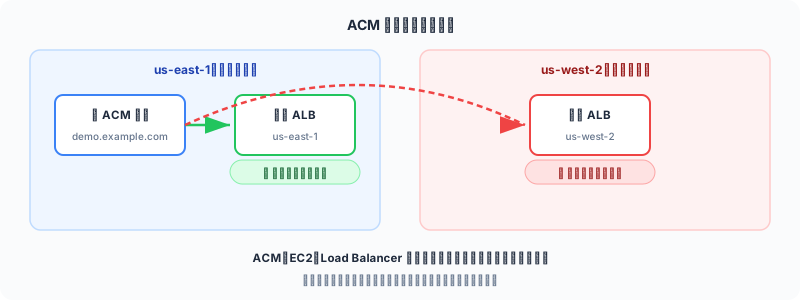
所以在開始之前,先決定好要用哪個區域,後續的 ACM、EC2、Load Balancer 都建在同一個區域,就不會遇到找不到憑證的問題。
這篇文章使用的網域是 example.com,示範用的完整網址是 demo.example.com。
第一步:用 ACM 申請 SSL 憑證
進入 ACM 控制台
登入 AWS 後,在搜尋欄位輸入 Certificate Manager,然後點進去。
點選左側選單的「List certificates」,你會看到目前所有的憑證清單。
申請公開憑證
ACM 提供兩種憑證:
簡單來說,如果你的網站是給一般使用者瀏覽的(像部落格、電商、公司官網),就是選公開憑證。
私有憑證通常是大公司才會用到,例如公司內部有好幾台伺服器需要互相溝通,這些溝通不會經過瀏覽器,但也需要加密,這時候才會用私有憑證。
這篇文章要做的是讓網站出現小鎖頭,所以選公開憑證。
點選右上角的「Request」按鈕。
確認選的是「Request a public certificate」,然後按「Next」。
填入網域名稱(FQDN)
在「Fully Qualified Domain Name(FQDN)」欄位,填入你要保護的網址。
FQDN 的中文是「完整網域名稱」,意思是包含所有層級的完整網址。
舉個例子,example.com 是你的網域(domain),但你的網站可能跑在 demo.example.com、www.example.com 或 blog.example.com 這些不同的子網域上。
ACM 需要你填的是完整的網址,而不只是主網域,因為憑證是針對特定的完整網址來核發的。
例如:demo.example.com
如果你想用一張憑證同時保護多個子網域(像是 www.example.com、blog.example.com),不用一個一個申請,可以使用萬用字元(wildcard)的寫法,填 *.example.com 就好。
這樣所有 example.com 底下的子網域都會受到保護。
選擇驗證方式
AWS 需要確認你真的擁有這個網域,提供兩種驗證方式:
建議選「DNS validation」,因為 ACM 可以自動幫你更新憑證,不用每年手動處理。
如果選電子郵件驗證,每次憑證快到期時,AWS 都會寄一封確認信到你的網域管理員信箱,你必須手動點擊信裡的連結才能完成續約。
沒點的話,憑證就會過期失效。
選擇加密演算法
在「Key algorithm」選 RSA 2048,這是目前最廣泛支援的格式。
確認後按「Request」送出申請。
第二步:驗證網域所有權
送出申請後,憑證狀態會顯示「Pending validation」,代表還在等待驗證。
點進憑證 ID,在「Domains」區塊你會看到一筆 CNAME 記錄的資訊,你需要把這筆記錄加到你的 DNS 設定裡。
在 Route 53 新增 CNAME 記錄
如果你的網域是用 Route 53 管理的,最快的方式是直接在 ACM 頁面點「Create records in Route 53」,AWS 會自動幫你把 CNAME 記錄加到 DNS 裡,不用手動複製貼上。
如果你用的不是 Route 53,就需要手動新增。
開啟你的 DNS 服務商後台,新增一筆 CNAME 記錄,依照以下設定填入:
舉例來說,ACM 給你的值可能長這樣:
每個人拿到的值都不一樣,直接從 ACM 頁面複製貼上就好,不需要自己編。
填好後按「Create records」。
等待幾分鐘讓 DNS 傳播,當狀態顯示「In sync」就代表完成了。
確認憑證已核發
回到 ACM,重新整理頁面。
如果憑證狀態從「Pending validation」變成「Issued」,就表示憑證已成功核發。
這時「In use?」欄位會顯示「No」,因為我們還沒把憑證掛到任何服務上。
第三步:建立 EC2 實例並啟動網站
建立 EC2 實例
在 AWS 控制台搜尋「EC2」,進入後點「Launch instance」。
依照以下設定建立實例:
在「Network settings」裡,你會看到兩個重要的設定:
- VPC(Virtual Private Cloud):你在 AWS 裡的私有網路,所有的 AWS 資源(EC2、Load Balancer 等)都要放在某個 VPC 裡面,同一個 VPC 裡的資源才能互相溝通。
- 安全群組(Security Group):一組防火牆規則,用來控制哪些流量可以進出你的資源。例如你可以設定「只允許 HTTP 和 HTTPS 的流量進來」。
VPC 維持預設的就好。
AWS 會自動幫你建一個預設的 VPC,如果你沒有特別建過其他 VPC,這裡只會有一個選項,直接用它就好。
記下這個 VPC 的名稱或 ID(例如 vpc-0abc123def),因為後面建立 Load Balancer 時要選同一個,EC2 和 Load Balancer 必須在同一個 VPC 裡才能互相溝通。
安全群組(Security Group) 選「Create security group」讓 AWS 自動建立一個新的。
記下這個安全群組的名稱(例如 launch-wizard-1),後面建立 Load Balancer 時也要選同一個。
務必勾選允許 HTTP 和 HTTPS 流量。
在「Storage」維持預設的 8GB GP3 SSD 就好。
用 User Data 自動安裝網頁伺服器
展開「Advanced details」,找到最下方的「User data」欄位。
貼上以下指令碼,這段程式碼會自動安裝 Apache 並建立一個簡單的 Hello World 網頁:
#!/bin/bash
yum update -y
yum install -y httpd
systemctl start httpd
systemctl enable httpd
echo "<h1>Hello World from AWS Certificate Manager SSL/TLS Demo</h1>" > /var/www/html/index.html確認設定無誤後,按「Launch instance」。
確認網站正常運作
等到實例狀態從「Pending」變成「Running」,複製「Public IPv4 address」,在瀏覽器開啟。
如果看到「Hello World…」,代表 EC2 網站已正常運作。
這時網址列會顯示「不安全」,因為我們還沒有掛上 SSL 憑證,這是正常的。
第四步:建立 Application Load Balancer
進入 Load Balancer 設定頁面
在 EC2 控制台左側選單,找到「Load Balancing > Load Balancers」,點「Create load balancer」。
選擇「Application Load Balancer」,因為它支援 HTTP 和 HTTPS,適合我們的情境。
ALB 基本設定
在「Network mapping」選你的 VPC,然後選取所有 Availability Zones(至少要包含你 EC2 所在的那個區域)。
設定安全群組
移除預設的安全群組,改選你在建立 EC2 時使用的安全群組(例如 launch-wizard-2)。
建立 Target Group(目標群組)
Target Group 是告訴 Load Balancer 要把流量送到哪裡的設定。
在「Listeners and routing」區塊,HTTP 那一列按「Create target group」:
第一步:選擇目標類型
選「Instances」,因為我們要把流量導向 EC2 實例。
第二步:填入基本設定
第三步:把 EC2 加進 Target Group
前面只是建立了 Target Group,但裡面還是空的,還沒有告訴它「流量要送到哪一台機器」。
這一步就是把你的 EC2 實例加進去,這樣 Load Balancer 收到流量時,才知道要轉給誰。
在下一頁,勾選你剛建立的 EC2 實例,確認 Port 是 80(代表 Load Balancer 會把流量送到 EC2 的 80 port,也就是 Apache 網頁伺服器在監聽的 port),按「Include as pending below」,再按「Create target group」。
設定 HTTP 和 HTTPS 監聽器
監聽器(Listener)是告訴 Load Balancer「要在哪個 port 接收流量,收到後送去哪裡」。
我們需要設定兩個監聽器:
- HTTP(Port 80):接收一般的 HTTP 流量
- HTTPS(Port 443):接收加密的 HTTPS 流量
兩個監聽器收到流量後,都會送到同一個 Target Group(也就是你的 EC2)。
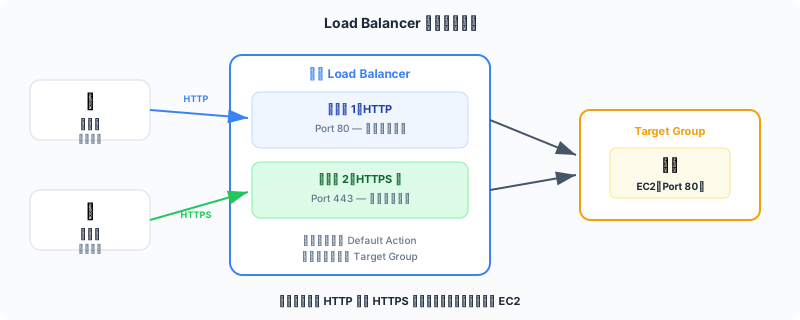
回到 Load Balancer 設定頁面,HTTP 監聽器預設已經建好了,在它的「Default action」選擇剛建立的 Target Group。
接著按「Add listener」新增 HTTPS 監聽器:
把 ACM 憑證掛到 Load Balancer 上
在「Secure listener settings」區塊:
- Certificate source 選「From ACM」
- 在下拉選單選擇你剛才申請的憑證(
demo.example.com)
其他設定維持預設,確認後按「Create load balancer」。
等待約 2 分鐘,狀態從「Provisioning」變成「Active」就完成了。
第五步:設定 DNS A 記錄指向 Load Balancer
到目前為止,Load Balancer 已經建好了、憑證也掛上去了,但使用者還沒辦法透過 demo.example.com 連到你的網站。
為什麼?因為 demo.example.com 這個網址還沒有跟 Load Balancer 連起來。
Load Balancer 有自己的位址,但那是一串很長的 AWS 內部網址(像是 sslDemoALB-123456.us-west-2.elb.amazonaws.com),沒有人會記得這種網址。
所以這一步要做的事情是:在 DNS 新增一筆 A 記錄,讓 demo.example.com 指向你的 Load Balancer。
這樣使用者輸入 demo.example.com 時,DNS 會自動把他導向 Load Balancer,Load Balancer 再把流量轉給 EC2。
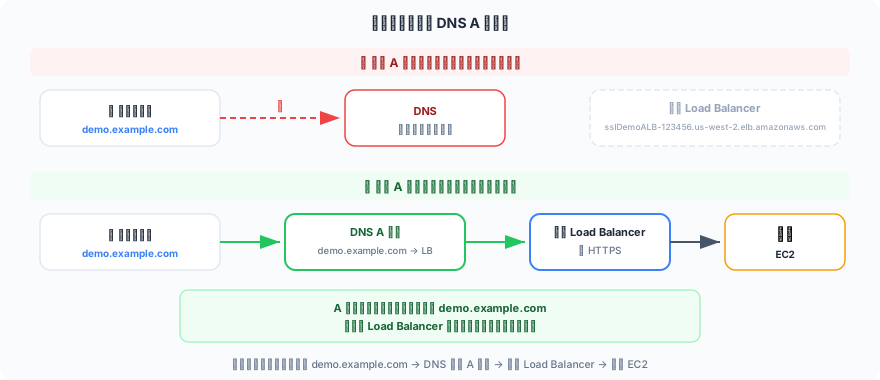
這篇文章使用的是 Route 53,所以可以直接用 Alias A 記錄來指向 Load Balancer。
Load Balancer 建立完成後,在詳細資訊頁面找到「DNS name」,這是 Load Balancer 的位址。
開啟 Route 53,在你的 Hosted Zone 新增一筆 A 記錄:
按「Create records」,等待狀態變成「In sync」。
完成後,用瀏覽器開啟 https://demo.example.com,你會看到網站,而且網址列會出現小鎖頭!
如果你用的不是 Route 53 怎麼辦?
一般的 A 記錄需要填一個固定的 IP 位址(像 52.68.123.45),但 Load Balancer 沒有固定 IP,背後的 IP 會隨時變動,AWS 會根據流量自動調整。
所以你沒辦法用普通的 A 記錄指向 Load Balancer,因為根本沒有一個固定的 IP 可以填。
這時候就改用 CNAME 記錄,因為 CNAME 填的是另一個網域名稱(不是 IP),可以直接指向 Load Balancer 的 DNS 名稱。
不過要注意,CNAME 只能用在子網域(像 www.example.com、ssl-demo.example.com),不能用在根網域(像 example.com),這是 DNS 規範的限制。
這不代表根網域就不能有 SSL 憑證。
SSL 憑證和 DNS 指向是兩件不同的事:憑證負責加密,DNS 負責把流量導到正確的地方。
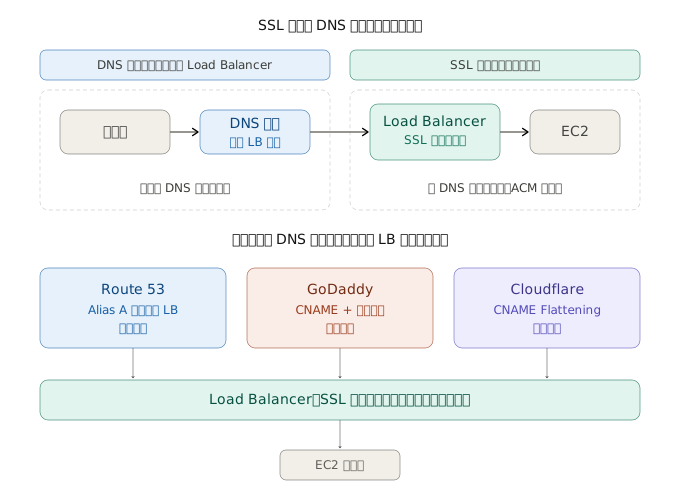
ACM 核發憑證只需要你證明網域是你的(就是前面講的 CNAME 驗證),跟你用哪家 DNS 服務商沒有關係。
所以就算你用 GoDaddy,ACM 一樣可以核發 example.com 的憑證,憑證照樣掛在 Load Balancer 上。
真正的問題是:使用者在瀏覽器輸入 example.com 的時候,流量要怎麼到達你的 Load Balancer?
這件事是 DNS 在處理的,跟憑證無關。
Route 53 的 Alias 怎麼解決這個問題?
Route 53 有一個特殊功能叫 Alias,它讓 A 記錄可以直接指向 AWS 的服務(像 Load Balancer)。
你只要選 Load Balancer,Route 53 會在背後自動去查目前的 IP 是什麼,然後動態回應給使用者。
對你來說看起來像是設了一筆普通的 A 記錄,但其實 Route 53 在背後幫你處理了 IP 變動的問題。
而且 Alias A 記錄不受根網域的限制,example.com 也能直接指向 Load Balancer,不需要繞路。
如果你的 DNS 服務商不支援 Alias 怎麼辦?
如果你用的是 GoDaddy 等不支援 Alias、ANAME 功能的服務商,常見的做法是:
- 用 GoDaddy 的「網域轉址(Forwarding)」功能,把
example.com自動轉到www.example.com - 再用 CNAME 把
www.example.com指向 Load Balancer
第一步:設定網域轉址
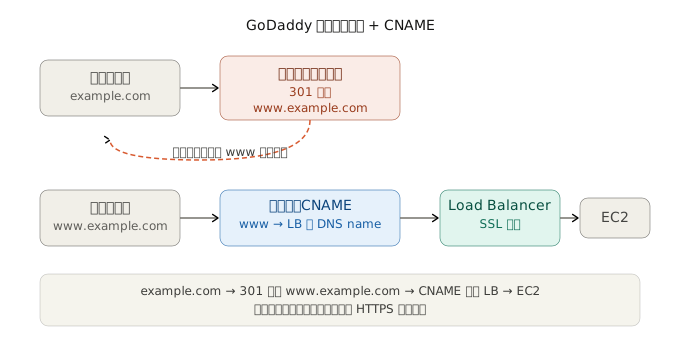
在 GoDaddy 後台的「Forwarding」設定:
第二步:新增 CNAME 記錄
在 GoDaddy 後台的「DNS Records」新增一筆:
這樣使用者不管輸入 example.com 還是 www.example.com,最終都會到 Load Balancer,而且都有 SSL 加密。
第六步:讓 HTTP 自動轉向 HTTPS
目前 HTTP 和 HTTPS 都能進入網站,但為了讓所有流量都走安全的 HTTPS,我們要修改 HTTP 監聽器的行為。
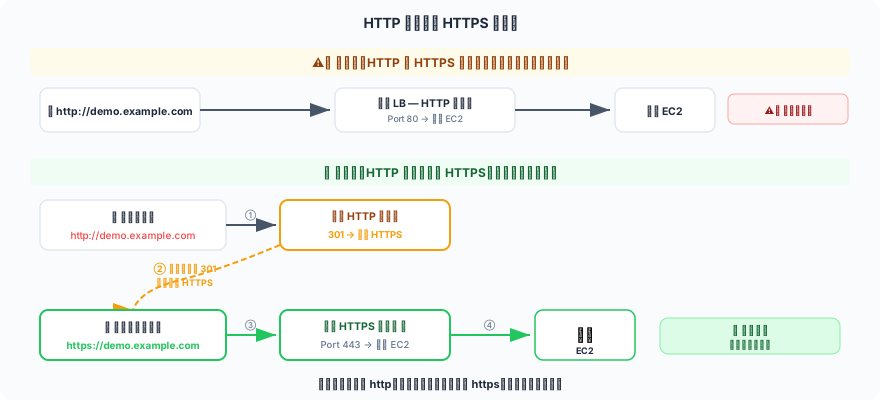
在 Load Balancer 頁面,點選「Listeners and rules」標籤。
找到 HTTP(Port 80)那一列,點「Manage listener > Edit listener」。
在「Routing actions」改選「Redirect to URL」,然後選「Full URL」,填入:
https://demo.example.com:443Status code 選「301 Moved Permanently」,按「Save changes」。
設定完成後,當使用者輸入 http://demo.example.com,瀏覽器會自動跳轉到 https://demo.example.com,完全透明、不需要使用者做任何事。
小結:從申請 ACM 憑證到啟用 HTTPS 的完整流程
這篇文章帶你完成了以下幾件事:
- 申請免費 SSL 憑證:透過 ACM 申請 DNS 驗證的公開憑證,AWS 會自動更新,不用每年手動處理。
- 建立 EC2 網站:用 User Data 自動安裝 Apache 並建立簡單網頁。
- 建立 Application Load Balancer:掛上 SSL 憑證,讓 HTTPS 流量可以安全進入。
- 設定 DNS A 記錄:讓自訂網域指向 Load Balancer。
- HTTP 自動轉 HTTPS:確保所有流量都走加密連線。
完成後,點擊瀏覽器上的小鎖頭,你可以看到憑證由 Amazon 核發,有效期超過一年,完全免費。