用過 Claude Code 的人應該都看過 .claude 這個資料夾。
很多人以為這只是暫存檔,不去理它,然後繼續跟 AI 對話。
但它其實是 Claude Code 的「設定檔根目錄」——你希望 Claude 遵守哪些規範、哪些操作可以做哪些不行、遇到特定任務該怎麼處理,全部都在這裡設定。
如果不去設定它,Claude 還是能用,但就只是通用的 AI 助手。
設定好了,它就會變成熟悉你專案的團隊成員。
這篇文章會帶你從頭認識它的完整結構,讓你能真正掌控 AI 的行為。
.claude 資料夾在哪裡?裡面有什麼?
它其實存在於兩個地方,各自負責不同的事。
一個放在專案裡跟團隊共享,另一個放在你的家目錄只給你自己用。
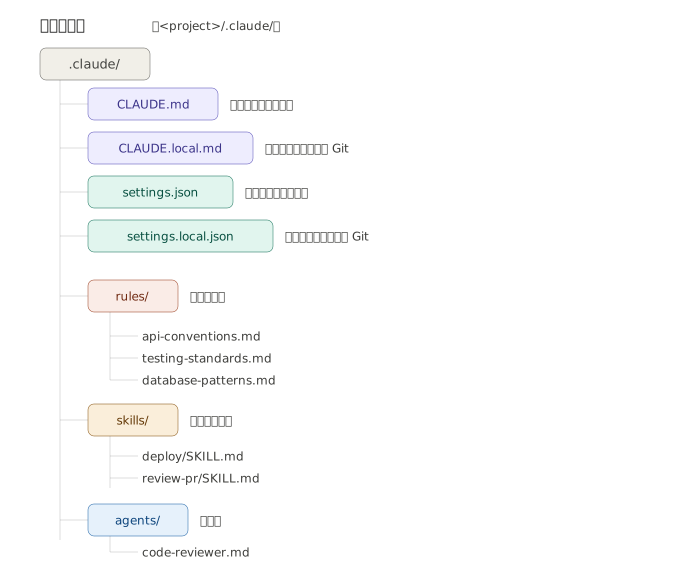
專案級(<project>/.claude/)
專案級是給整個團隊用的。
當你在專案中第一次啟動 Claude Code,它會自動在專案根目錄產生這個資料夾。
裡面放的是這個專案專屬的規則、指令和工作流。
因為是團隊共用,所以建議提交到 Git 版本控制,讓每個人 clone 下來就能拿到一致的設定。
全域級(~/.claude/)
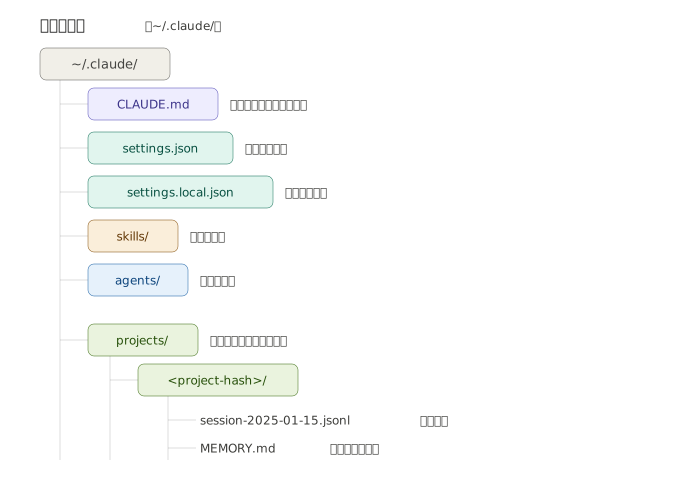
全域級是給你個人用的。
裡面放的是你的個人偏好、跨專案的全域指令,以及 Claude 在各個專案累積的會話歷史和記憶。
這些設定不需要也不應該跟別人共享。
衝突時誰贏?
當兩邊的設定有衝突時,專案級會覆蓋全域級。
舉個例子。
你在全域的 ~/.claude/CLAUDE.md 寫了「commit message 一律用英文」。
但某個專案的 .claude/CLAUDE.md 寫了「commit message 用中文」。
這時候 Claude 會聽誰的?
答案是聽專案級的——commit message 會用中文。
權限也是同樣的邏輯。
假設你在全域 settings.json 允許了 Bash(curl *)。
但專案的 settings.json 把它放進了 deny 清單。
結果也一樣——專案的 deny 會蓋過全域的 allow,Claude 無法執行 curl。
這個設計很合理——團隊的規範應該優先於個人的偏好。
不是每個專案都需要上面列出的所有檔案。
但先知道完整的結構,接下來逐一介紹時你會更有方向感。
CLAUDE.md:Claude 的系統提示詞
CLAUDE.md 是整個 .claude 資料夾裡最重要的檔案。
每次你啟動 Claude Code 的會話,它做的第一件事就是讀取 CLAUDE.md,把裡面的內容載入系統提示詞。
你寫在裡面的所有指令,Claude 都會在整個會話期間遵守。
比方說,你寫「所有 commit message 都要用 feat:、fix: 或 chore: 開頭」,Claude 就會每次都照做。
你寫「永遠不要用 console.log,改用專案的 logger 模組」,它也會記住。
放什麼進去?
好的 CLAUDE.md 通常包含這幾類資訊:
- 建置與測試指令(
npm run test、make build等) - 專案架構簡述(用什麼框架、目錄結構怎麼安排)
- 編碼規範(命名慣例、錯誤處理方式、禁止的做法)
- 需要特別注意的地雷(像是「測試用的是真實本地資料庫,不是 mock」)
一個實際的範例
# Project: Acme API

## Commands
npm run dev     # 啟動開發伺服器
npm run test    # 跑測試(Jest)
npm run lint    # ESLint + Prettier 檢查

## Architecture
- Express REST API, Node 20
- PostgreSQL via Prisma ORM
- 所有 handler 放在 src/handlers/
- 共用型別放在 src/types/

## Conventions
- 每個 handler 都用 zod 做 request validation
- 回傳格式統一為 { data, error }
- 永遠不要在回應中暴露 stack trace
- 使用 logger 模組,不要用 console.log大約 20 行,就能讓 Claude 在這個專案中有效率地工作,不需要你每次都重複交代。
重要原則:控制在 200 行以內
CLAUDE.md 的內容會直接佔用上下文視窗(context window)。
寫太多,不但浪費 token,Claude 對指令的遵守率也會下降。
經驗法則是控制在 200 行以內。
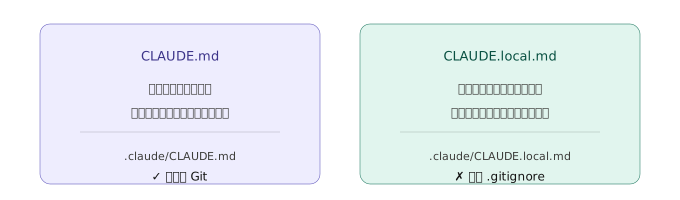
如果你有個人偏好想加進去但不想影響團隊,可以另外建一個 CLAUDE.local.md,這個檔案只在你本機生效,不需要提交到版本控制。
不只放在 .claude/ 裡:根目錄也能用
前面提到 .claude 資料夾有兩個位置——專案級和全域級。
這兩個位置裡的 CLAUDE.md,Claude 每次會話都會讀取並合併。
但其實 CLAUDE.md 還可以放在 .claude/ 資料夾以外的地方。
Claude Code 在啟動時,會自動搜尋多個位置的 CLAUDE.md 並合併載入。
所以你可以直接把它放在專案根目錄(<project>/CLAUDE.md),Claude 一樣會讀到。
有些團隊喜歡這樣做,因為檔案放在根目錄更醒目,新成員比較不會漏掉。
不過要注意:這個彈性只有 CLAUDE.md 才有。
settings.json、rules/、skills/、agents/ 這些設定必須放在 .claude/ 資料夾裡面才會生效。
所以 .claude/ 資料夾仍然是不可取代的——它是所有設定的集中管理處,CLAUDE.md 只是多了一個「也能放在根目錄」的便利選項。
子目錄的 CLAUDE.md
除了根目錄和 .claude/ 以外,你也可以在專案的子目錄裡放 CLAUDE.md。
舉個例子,假設你的專案有前端和後端兩個目錄:
my-project/
├── CLAUDE.md                  # 整個專案的通用指令
├── frontend/
│   ├── CLAUDE.md              # 前端專屬的指令
│   └── src/
└── backend/
    ├── CLAUDE.md              # 後端專屬的指令
└── src/frontend/CLAUDE.md 裡可能寫著「元件一律用 functional component」。
backend/CLAUDE.md 裡可能寫著「所有 API 回傳格式統一用 { data, error }」。
當 Claude 在編輯 frontend/src/ 底下的檔案時,它會載入 frontend/CLAUDE.md 的指令。
但它不會同時載入 backend/CLAUDE.md——因為那不是它目前在處理的目錄。
這樣做的好處是:不同模組可以有自己的規範,而且互不干擾,也不會浪費上下文空間。
用 @ 語法拆分內容
當你的 CLAUDE.md 越寫越長,可以用 @ 語法把部分內容拆到其他檔案。
@ 的作用就像「把那個檔案的內容貼到這裡」。
Claude 在讀取 CLAUDE.md 時,碰到 @ 開頭的一行,就會去讀取後面指定的檔案,把內容合併進來。
@ 後面接的是檔案路徑,寫法跟終端機裡的路徑一樣:
@./code-standards.md——./代表「跟這個CLAUDE.md同一個目錄」,所以它會去找同目錄下的code-standards.md@./docs/api-spec.md——找同目錄底下docs/資料夾裡的api-spec.md@~/.claude/my-rules.md——~/代表你的家目錄,所以它會去找全域.claude資料夾裡的my-rules.md
來看一個完整的例子。
假設你的檔案結構長這樣:
my-project/.claude/
├── CLAUDE.md
├── code-standards.md
└── security-requirements.mdCLAUDE.md 裡面這樣寫:
# 專案指令

## 建置指令
npm run dev
npm run test

## 詳細規範
@./code-standards.md
@./security-requirements.mdClaude 讀取時,會把 code-standards.md 和 security-requirements.md 的內容合併進來。
最終效果跟你把三個檔案的內容全部寫在同一個 CLAUDE.md 裡一模一樣。
差別只在於維護起來更方便——改編碼規範的人不用碰安全需求的內容。
settings.json:安全護欄與權限管理
如果 CLAUDE.md 管的是「Claude 應該知道什麼」,那 settings.json 管的就是「Claude 能做什麼」。
它控制的是 Claude 的行為權限——哪些指令可以執行、哪些操作必須封鎖。
這是整個 .claude 系統中最重要的安全機制。
權限的三種模式
settings.json 用三種清單來管理權限:
- Allow(白名單)——列在裡面的操作直接放行,不需要每次確認
- Deny(黑名單)——列在裡面的操作直接封鎖,Claude 完全無法執行
- Ask(預設)——沒有被明確允許或拒絕的操作,每次都會先問你
一個典型的設定長這樣:
{
  "permissions": {
    "allow": [
      "Bash(npm run lint)",
      "Bash(npm run test *)"
    ],
    "deny": [
      "Bash(rm -rf *)",
      "Bash(sudo *)",
      "Bash(git push --force *)",
      "Read(./.env)",
      "Read(./.env.*)"
    ]
  }
}你會發現設定檔裡沒有 ask 這個欄位。
因為 Ask 是預設行為——任何沒有被列進 allow 或 deny 的操作,Claude 都會先問你才執行。
你只需要把「確定安全的」放進 allow,「絕對不能碰的」放進 deny,剩下的 Claude 會自己來問你。
防禦誤刪的安全實踐
跟 AI 合作寫程式時,最怕的就是它執行了不可逆的操作。
以下是兩個值得採用的防禦措施:
把危險指令加進黑名單
rm -rf、sudo、git push --force 這類不可逆的指令,應該直接放進 deny 清單。
Claude 一旦被封鎖,就完全無法執行這些操作,連問都不會問。
善用垃圾桶機制
rm 指令會永久刪除檔案,一旦刪了就沒辦法救回來。
但你可以讓 Claude 改用「移至垃圾桶」的方式來刪除,這樣檔案還是會消失在目錄裡,但實際上被移到了垃圾桶,隨時可以救回來。
做法分兩步。
第一步,安裝一個垃圾桶工具。
macOS 可以用 trash(透過 Homebrew 安裝:brew install trash),Linux 可以用 trash-cli(透過 npm 安裝:npm install -g trash-cli)。
這些工具的行為跟 rm 很像,差別在於檔案會被移到系統的垃圾桶,而不是直接消失。
第二步,在 CLAUDE.md 裡告訴 Claude 用這個工具取代 rm。
## 刪除檔案的規範
永遠不要用 rm 刪除檔案。
改用 trash 指令,例如:trash my-file.txt這樣 Claude 在需要刪除檔案時,就會自動使用 trash 而不是 rm。
如果你想更保險,可以在 settings.json 裡直接封鎖 rm:
{
  "permissions": {
    "deny": ["Bash(rm *)"]
  }
}這樣即使 Claude 忘了用 trash,rm 也會被擋下來。
settings.json 的層級
跟 CLAUDE.md 一樣,settings.json 也有層級,而且層級之間有明確的優先順序。
從低到高依序是:
使用者級(~/.claude/settings.json)
這是優先順序最低的層級,也是你個人的全域設定。
放在家目錄的 .claude/ 裡,對你電腦上的所有專案生效。
適合放你個人的通用偏好,比如「所有專案都封鎖 sudo」。
專案級(.claude/settings.json)
這是優先順序較高的層級,也是團隊共用的專案設定。
放在專案的 .claude/ 資料夾裡,只對這個專案生效。
適合放專案特有的權限規則,比如「這個專案允許執行 docker compose」。
當兩者衝突時,專案級會覆蓋使用者級——跟前面 CLAUDE.md 的規則一樣。
另外,如果你想在某個專案裡加入個人的權限調整,但不想影響團隊的 settings.json,可以另外建一個 settings.local.json。
跟 CLAUDE.local.md 一樣,這個檔案只在你本機生效,應該加進 .gitignore,不提交到版本控制。
補充一點:如果你是在公司的企業方案中使用 Claude Code,還會有一個更高層級的 managed-settings.json,由 IT 部門統一部署,所有人都無法覆蓋。
但那屬於企業部署的範疇,這篇文章不展開介紹。
rules/:模組化的規則系統
rules/ 是 .claude/ 資料夾裡的一個子目錄,用來存放獨立的規則檔案。
每個檔案是一個 Markdown 文件,裡面寫的是你希望 Claude 遵守的規範。
比方說,一個叫 api-conventions.md 的規則檔案可能長這樣:
# API 設計規範

- 所有 API endpoint 都用 RESTful 命名
- 回傳格式統一為 { data, error }
- 錯誤回應一律使用標準 HTTP status code
- 永遠不要在回應中暴露 stack traceClaude 會自動讀取 rules/ 資料夾裡的所有檔案,不需要你手動引入。
你可能會想:這些規範直接寫在 CLAUDE.md 裡,或用 @ 語法拆出去不就好了?
關鍵差別在於:不管是 CLAUDE.md 還是 @ 引入的檔案,每次會話都會全部載入。
而 rules/ 裡的規則可以設定成只在 Claude 編輯特定類型的檔案時才載入。
這是 CLAUDE.md 和 @ 語法都做不到的。
路徑範圍限制(Path-scoped Rules)
假設你的專案同時有前端和後端的程式碼。
你可以這樣組織規則:
.claude/rules/
├── api-conventions.md       # 後端 API 規範
├── testing-standards.md     # 測試規範
├── database-patterns.md     # 資料庫規範
└── react-components.md # 前端元件規範如果沒有做任何設定,Claude 會在每次會話中載入所有規則檔案,跟放在 CLAUDE.md 裡沒有差別。
但你可以在規則檔案的開頭加上 YAML frontmatter,指定它只在特定檔案類型被編輯時才載入:
paths:
  - "**/*.tsx"
  - "**/*.jsx"
# React Component Rules

- 所有元件都使用 functional component
- 禁止使用 class component
- 狀態管理一律用 hooks加了 paths 之後,這條規則只有在 Claude 編輯 .tsx 或 .jsx 檔案時才會被讀取。
當 Claude 在處理後端的 .py 或 .sql 檔案時,這條前端規則完全不會出現,也不會佔用上下文空間。
這就是 rules/ 最大的價值——你可以為不同的程式語言或模組各自定義專屬的規範,它們只在需要的時候才出現。
什麼時候該從 CLAUDE.md 搬到 rules/?
一個簡單的判斷標準:如果某段規則超過 15 到 20 行,而且只跟特定領域有關,就應該搬到 rules/ 裡。
如果它還只適用於特定檔案類型,那就再加上路徑範圍限制。
skills/:可重用的自動化工作流
到目前為止,我們介紹了兩種讓 Claude 遵守規範的方式:
CLAUDE.md 是每次會話都會載入的通用指令,適合放建置指令、架構說明這類每次都用得到的資訊。
rules/ 是根據你正在編輯的檔案類型條件式載入的規範,適合放特定領域的編碼原則。
這兩者都是在告訴 Claude「你應該遵守什麼」。
skills/ 不一樣——它告訴 Claude 的是「碰到某個任務時,你應該按照什麼步驟去執行」。
舉個例子:「部署到正式環境」不是一條規範,而是一連串的操作步驟(跑測試 → 建置 → 檢查環境變數 → 部署 → 驗證)。這種東西就適合做成 skill。
載入方式也不同。
CLAUDE.md 每次都載入,rules/ 根據檔案類型自動載入。
skills/ 則是在你主動觸發(輸入斜線指令)或 Claude 判斷對話內容符合時才載入。
平時完全不佔上下文空間,所以你可以寫很長、很詳細的操作指南,不用擔心拖慢日常的對話品質。
Skill 的基本結構
每個 skill 是 .claude/skills/ 底下的一個資料夾。
資料夾裡面必須有一個 SKILL.md 檔案,這是 skill 的核心——Claude 會讀取它來知道該怎麼執行這個任務。
以一個「部署到正式環境」的 skill 為例,SKILL.md 長這樣:
name: deploy
description: 部署到正式環境的標準流程。當使用者提到「部署」或「deploy」時使用。
## 部署步驟

1. 先跑 `npm run test` 確認所有測試通過
2. 跑 `npm run build` 產生正式版本
3. 檢查環境變數是否正確設定
4. 執行 `npm run deploy:production`
5. 驗證部署結果上半部用 --- 包起來的區塊叫做 YAML frontmatter。
name 是這個 skill 的名稱,也是斜線指令的名字——設定成 deploy 之後,你在對話中輸入 /deploy 就能觸發它。
description 是給 Claude 看的描述——Claude 會根據這段文字判斷什麼時候該自動載入這個 skill。
下半部就是你希望 Claude 執行的具體步驟,用一般的 Markdown 來寫。
手動觸發 vs. 自動觸發
Skill 有兩種觸發方式:
手動觸發——你在對話中輸入 /deploy,Claude 就會載入這個 skill 的指令來執行。
自動觸發——Claude 會根據 description 欄位的描述,自己判斷對話內容是否符合,然後主動載入。
如果你不想讓 Claude 自動觸發某個 skill,可以在 frontmatter 加上 disable-model-invocation: true,這樣就只能手動呼叫。
Skill vs. CLAUDE.md 的使用時機
判斷規則很簡單:
如果一條指令幾乎每次對話都用得到(像是編碼規範、建置指令),放在 CLAUDE.md。
如果它只在特定任務時才需要(像是部署流程、PR 審查清單),做成 skill。
放太多東西在 CLAUDE.md 裡等於每次對話都在浪費上下文。
Skill 讓你保持日常對話的精簡,同時又能在需要時呼叫出複雜的工作流。
關於 commands/
如果你在其他文章或舊專案裡看到 .claude/commands/ 資料夾,那是 skill 的前身。
它的功能比較單純——把常用的提示詞模板化,讓你用斜線指令快速呼叫。
目前 commands/ 和 skills/ 已經合併,兩者建立的斜線指令效果一樣。
但 skills/ 多了資料夾結構、frontmatter 設定、自動觸發等功能,所以新的工作流建議直接用 skills/ 來建。
舊的 commands/ 檔案仍然可以正常運作,不需要急著遷移。
進階:在 Skill 資料夾裡放輔助檔案
前面說過,每個 skill 的基本結構就是「一個資料夾 + 一個 SKILL.md」。
但如果你的工作流比較複雜,skill 資料夾裡也可以放其他輔助檔案。
比方說,部署流程可能需要搭配一份檢查清單模板:
.claude/skills/
└── deploy/
    ├── SKILL.md                   # skill 的核心指令
    └── templates/
└── deploy-checklist.md # 部署時使用的檢查清單模板你可以在 SKILL.md 的步驟裡告訴 Claude 去讀取 templates/deploy-checklist.md,它就會把那份檔案的內容拿來用。
比方說,SKILL.md 裡可以這樣寫:
name: deploy
description: 部署到正式環境的標準流程。
## 部署步驟

1. 先跑 `npm run test` 確認所有測試通過
2. 跑 `npm run build` 產生正式版本
3. 讀取 `templates/deploy-checklist.md`,逐項檢查所有項目是否通過
4. 執行 `npm run deploy:production`
5. 驗證部署結果而 templates/deploy-checklist.md 裡面放的是檢查清單的內容:
# 部署前檢查清單

- [ ] 所有測試通過
- [ ] 環境變數已設定(DATABASE_URL、API_KEY)
- [ ] 版本號已更新
- [ ] CHANGELOG 已填寫
- [ ] 已通知團隊即將部署這樣 Claude 在執行到第三步時,就會去讀取那份檢查清單,逐項確認。
這樣做的好處是把「流程邏輯」和「模板內容」分開管理。
改模板的人不需要動 SKILL.md,改流程的人也不需要碰模板。
剛開始使用時不需要這麼做——一個 SKILL.md 就夠了。
等到 skill 的內容越來越長,再考慮把模板拆出來。
agents/:專家子代理
agents/ 讓你定義獨立的 AI 人格,每個 agent 在自己的上下文視窗中運行,不會污染你主要的對話。
這在需要處理複雜、多步驟的任務時特別有用。
Agent 的核心概念
每個 agent 是一個 Markdown 檔案,用 YAML frontmatter 定義它的行為:
name: code-reviewer
description: 專門負責程式碼審查的子代理
model: claude-sonnet-4-6
allowed-tools:
  - Read
  - Grep
  - Glob
你是一位嚴格的程式碼審查者。
檢查重點:安全漏洞、效能問題、錯誤處理、命名規範。
只提出具體可行動的建議,不要泛泛而談。為什麼需要 Agent?
假設你請 Claude 幫你研究一個大型專案的三個模組:使用者認證、訂單處理、通知系統。
如果全部在主對話裡做,Claude 需要依序讀取每個模組的原始碼。
讀完認證模組的十幾個檔案後,上下文已經被塞了一大半。
等到要研究訂單模組時,Claude 可能已經因為上下文不夠,開始遺忘前面認證模組的細節。
三個模組全部看完,上下文早就爆了。
用 agent 的做法完全不同。
你可以同時派出三個子代理,每個負責一個模組。
每個 agent 都有自己獨立的上下文視窗,不會互相干擾。
認證模組的 agent 只讀認證相關的程式碼,訂單模組的 agent 只讀訂單相關的程式碼。
三個 agent 各自完成分析後,把結論回傳給你的主對話。
你的主對話從頭到尾只收到三份摘要,不需要塞進任何原始碼,始終保持乾淨。
Agent 的實用設定
你可以為 agent 指定幾個重要的參數:
model——使用比較便宜的模型(像是 Haiku)來處理簡單的探索任務,節省成本allowed-tools——限制 agent 能用的工具,比如只給它「讀取」權限,不讓它修改任何檔案skills——預載特定的 skill,讓 agent 帶著專業知識啟動
在對話中,你可以用 @code-reviewer 來指定呼叫某個 agent,或者讓 Claude 根據任務自動選擇合適的 agent。
記憶機制:Claude 怎麼「記住」你的專案
前面介紹的 CLAUDE.md、rules/、skills/ 都有一個共同點:它們的內容是你自己手動寫的。
你知道專案用 pnpm,所以你寫在 CLAUDE.md 裡。你知道前端要用 functional component,所以你寫在 rules/ 裡。
但有些知識不是你事先知道的——它是 Claude 在工作過程中自己發現的。
比方說,Claude 在幫你除錯時發現測試資料庫跑在 port 5433 而不是預設的 5432,或者發現某個舊模組有一個沒寫在文件裡的特殊初始化順序。
這些知識如果不記下來,下次開新的會話,Claude 又會從零開始摸索,可能踩到同樣的坑。
記憶機制就是讓 Claude 自己把這些發現寫下來。
它會把工作過程中學到的重要資訊存進一個記憶檔案。
下次你開新的會話時,Claude 會先讀取這個檔案,這樣它就不會重複踩坑。
跟 CLAUDE.md 的差別在於:CLAUDE.md 是你寫給 Claude 的,記憶檔案是 Claude 寫給自己的。
記憶存在哪裡?
記憶檔案不是存在專案的 .claude/ 資料夾裡,而是存在你家目錄的 ~/.claude/projects/ 底下。
每個你用 Claude Code 工作過的專案,都會在這裡有一個對應的子目錄。
目錄名稱是一串 hash 值(像是 a3f8b2c1),代表專案的路徑。
裡面主要有兩種東西:
會話歷史(.jsonl 檔案)——每次對話的完整記錄,用來讓你回顧過去的操作。
記憶檔案(MEMORY.md)——Claude 自動學到的專案知識。
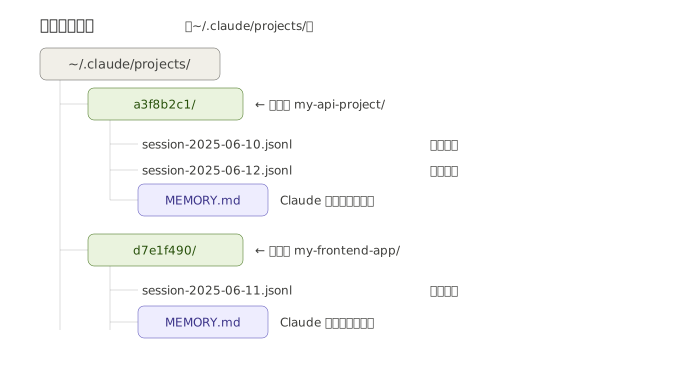
MEMORY.md 的內容可能長這樣:
# 專案記憶

- 測試資料庫跑在 port 5433,不是預設的 5432
- `PaymentService` 初始化時必須先呼叫 `loadConfig()`,否則會 silent fail
- `src/legacy/` 底下的模組不支援 ES module import,要用 require()
- 跑 e2e 測試前需要先啟動 `docker compose up -d`這些都是 Claude 在之前的會話中,透過閱讀程式碼或除錯過程自己發現的。
你也可以用 /memory 指令來手動查看和編輯這些記憶內容。
清理與維護
長時間使用後,~/.claude/ 目錄可能會因為會話日誌(.jsonl 檔案)而膨脹到好幾 GB。
定期清理舊的會話快取是合理的做法。
statsig/ 資料夾(分析快取)也可以安全刪除,Claude Code 會自動重建。
但有一個絕對不能碰的東西:memory/ 相關的檔案。
如果你把記憶檔案刪掉,Claude 會遺失它在這個專案學到的所有知識。
更極端的情況——如果你把整個 ~/.claude/ 資料夾刪除,Claude 會在所有專案中失去記憶和設定,等於從零開始。
從零開始的導入建議
不需要一次把所有東西都設定好。
建議按照這個順序循序漸進:
第一階段:最小可用設定。
先建立 CLAUDE.md,寫上你的建置指令和最重要的編碼規範。
再加一個 settings.json,把明確的危險指令放進 deny 清單。
光是這兩個檔案,就能讓 Claude Code 的表現有明顯提升。
第二階段:拆分規則。
當 CLAUDE.md 開始超過 100 行,把特定領域的規則搬到 rules/ 資料夾。
如果某些規則只適用於特定檔案類型,加上路徑範圍限制。
第三階段:建立工作流。
找出你最常重複下達的指令(像是「審查 PR」「跑部署」「寫 commit message」),把它們做成 skill。
第四階段:進階設定。
如果你需要平行處理或上下文隔離,開始使用 agent。
如果你需要跟外部工具整合(像是 Jira、GitHub),設定 MCP Server。
版本控制提醒
最後一個容易忘記的事:把 settings.local.json 和 CLAUDE.local.md 加進 .gitignore。
這些檔案可能包含個人路徑、本機環境設定,甚至敏感資訊。
它們只該存在於你自己的電腦上,不該出現在版本控制裡。
# .gitignore
.claude/settings.local.json
.claude/CLAUDE.local.md重點整理
.claude 資料夾控制了 Claude Code 的五個核心子系統:
- 指令(
CLAUDE.md和rules/)——告訴 Claude「應該知道什麼」 - 權限(
settings.json)——限制 Claude「能做什麼」 - 工作流(
skills/)——定義 Claude「按需執行的任務」 - 專家代理(
agents/)——在隔離的環境中處理專門任務 - 記憶(
~/.claude/projects/)——讓 Claude「記得什麼」
理解這些部分怎麼搭配運作,設定 Claude Code 就不再是猜測,而是有系統的工程實踐。
從簡單的 CLAUDE.md 開始,隨著需求增長再逐步擴充。
不用一步到位,但值得儘早開始。